HDH COMPUTER
Nâng cấp RAM có thể cải thiện khả năng đa nhiệm khi máy thường xuyên sử dụng hết bộ nhớ, nhưng thanh RAM phải đúng chuẩn và tương thích với hệ thống. DDR3, DDR4, DDR5, DIMM, SO-DIMM hay ECC không thể chọn tùy ý chỉ dựa trên dung lượng. Trước khi đặt mua, hãy xác định model máy, số khe còn trống, mức hỗ trợ của bo mạch chủ và nhu cầu công việc.
Các bước dưới đây giúp bạn chuẩn bị thông tin, đọc đúng thông số và kiểm tra sau khi lắp. Hãy đối chiếu sản phẩm với tài liệu của máy cụ thể; tên gọi gần giống không bảo đảm tương thích.
01. Xác định dấu hiệu máy cần thêm RAM
Máy tính chậm không phải lúc nào cũng do thiếu RAM. Trước khi mua thanh mới, hãy ghi lại thời điểm xảy ra hiện tượng: lúc khởi động, khi mở nhiều tab, khi chuyển giữa ứng dụng hay khi xử lý một tệp lớn. Mở Trình quản lý tác vụ trên Windows hoặc công cụ giám sát tương ứng, theo dõi mức sử dụng bộ nhớ trong công việc thường ngày. Nếu RAM thường xuyên gần đầy trong khi CPU hoặc ổ lưu trữ không tải cao, nâng cấp có thể đáng xem xét; nếu chưa, cần tìm điểm nghẽn khác.
Nêu rõ ứng dụng chính, số ứng dụng chạy đồng thời và loại tệp thường xử lý. Máy dùng văn phòng với trình duyệt, bảng tính và họp trực tuyến có yêu cầu khác máy làm đồ họa, máy ảo hoặc chỉnh sửa video. Nếu thiết bị chỉ chậm khi mở một phần mềm cụ thể, hãy kiểm tra yêu cầu của phần mềm, dung lượng tệp và driver trước khi kết luận. Bản ghi gồm thời gian, tên chương trình và mức sử dụng bộ nhớ sẽ giúp cửa hàng đề xuất dung lượng có căn cứ.
Kiểm tra xem máy có đang dùng ổ đĩa làm bộ nhớ ảo vì RAM thiếu hay không, nhưng đừng coi đây là phương án thay thế RAM vật lý. Khi hệ thống thường xuyên chuyển dữ liệu qua ổ lưu trữ, thao tác đa nhiệm có thể chậm hơn. Cũng cần đóng ứng dụng nền không cần thiết và kiểm tra phần mềm khởi động cùng Windows. Nếu máy vẫn thiếu bộ nhớ trong đúng quy trình làm việc, nâng cấp là giải pháp có thể cân nhắc; nếu không thì nên xử lý nguyên nhân gốc trước.
02. Tìm model máy và mainboard trước khi đặt mua
Bước quan trọng nhất là xác định chính xác thiết bị. Máy bộ có thể xem model trên tem vỏ hoặc trong thông tin hệ thống; máy tự lắp cần kiểm tra model bo mạch chủ. Laptop thường có giới hạn khác máy bàn, còn một số máy đồng bộ dùng kích thước thanh riêng. Gửi ảnh tem, mã model hoặc ảnh màn hình phần mềm kiểm tra cấu hình để cửa hàng tra thông số. Chỉ nói máy Intel, máy Dell hoặc máy đời cũ thường chưa đủ để chọn đúng thanh RAM.
Nếu Windows vẫn chạy, có thể mở System Information để lấy thông tin hệ thống hoặc dùng tiện ích đọc cấu hình để xem model mainboard, dung lượng và tốc độ bộ nhớ. Đối chiếu kết quả với tem vật lý nếu có, vì tên máy thương mại có thể bao gồm nhiều phiên bản. Khi gửi ảnh chụp, che thông tin riêng tư không liên quan và đảm bảo tên model đọc được. Không tháo máy đang còn bảo hành hoặc thiếu kinh nghiệm; cửa hàng có thể hướng dẫn cách xác định thông tin an toàn.
Lưu lại mã sản phẩm và cấu hình hiện tại trước khi thay đổi. Ghi số thanh RAM, dung lượng từng thanh, loại bộ nhớ, tốc độ hiển thị và vị trí khe đang dùng nếu biết. Máy có thể đã được nâng cấp trước đó nên cấu hình hiện tại khác thông số xuất xưởng. Khi có thông tin này, người tư vấn dễ phân biệt nâng thêm thanh, thay bộ cũ hay cần kiểm tra toàn bộ bo mạch chủ trước khi chốt phương án.
03. Phân biệt DDR3, DDR4, DDR5 và dạng thanh
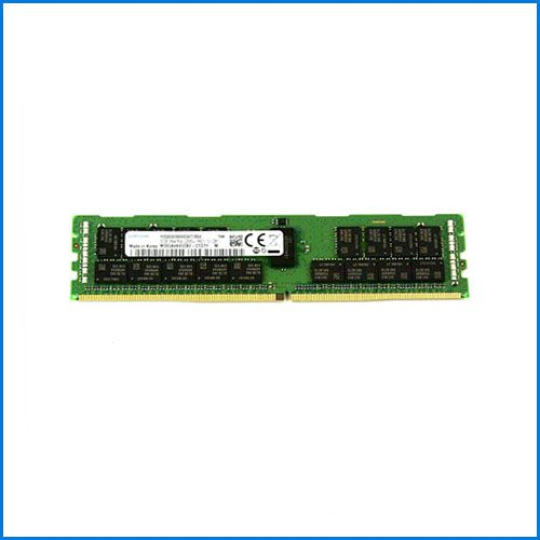
RAM có nhiều thế hệ như DDR3, DDR4 và DDR5. Các thế hệ này khác vị trí rãnh, điện áp, giao tiếp và nền tảng hỗ trợ; chúng không thể thay thế tùy ý dù kích thước nhìn gần giống. Máy tính bàn thường dùng DIMM, laptop thường dùng SO-DIMM, còn một số thiết bị nhỏ có bộ nhớ hàn trên bo mạch. Vì vậy, kiểm tra đúng model thiết bị và tài liệu hỗ trợ trước khi mua. Không dùng ảnh thanh RAM chung để quyết định chuẩn cho máy cụ thể.
Số rãnh định vị trên thanh giúp chống lắp nhầm nhưng không phải cách duy nhất để xác nhận. Đọc mã thanh hiện tại, tra cấu hình bo mạch hoặc đối chiếu danh sách tương thích. Nếu mua trực tiếp, mang theo model máy hoặc ảnh tem RAM để được kiểm tra. Không cố ấn thanh vào khe khi rãnh không khớp; thao tác mạnh có thể làm hỏng chân tiếp xúc, khe cắm hoặc bản mạch. Trước khi chạm linh kiện, cần tắt máy và ngắt nguồn theo hướng dẫn phù hợp.
Ngoài thế hệ, cần phân biệt RAM thường với ECC, Registered hay Unbuffered khi nền tảng có yêu cầu riêng. Máy chủ và workstation có thể hỗ trợ loại bộ nhớ khác PC thông thường. Một sản phẩm ghi cùng dung lượng và DDR nhưng khác loại vẫn có thể không tương thích. Hãy cung cấp toàn bộ model CPU, mainboard hoặc máy bộ nếu đang dùng cấu hình chuyên dụng. Không trộn các loại bộ nhớ theo lời đoán; hãy xác nhận theo tài liệu nhà sản xuất và cấu hình lắp thực tế.
04. Kiểm tra số khe, kênh bộ nhớ và dung lượng tối đa
Xem mainboard có bao nhiêu khe và khe nào đang trống. Tổng số khe nhìn thấy bên ngoài hoặc thông số quảng cáo không đồng nghĩa tất cả đều có thể sử dụng theo mọi cấu hình CPU. Laptop có thể có một phần RAM hàn và chỉ còn một khe nâng cấp, hoặc toàn bộ bộ nhớ được hàn. Máy bộ kích thước nhỏ cũng có thể dùng bo mạch đặc thù. Hãy kiểm tra sơ đồ bo mạch và giới hạn theo model thay vì mua thanh chỉ dựa trên một ảnh đại diện.
Dung lượng tối đa phụ thuộc vào bo mạch, CPU, BIOS và số khe. Nếu muốn nâng lên 32GB hoặc cao hơn, cần xác nhận hệ thống nhận dung lượng đó, cùng giới hạn mỗi khe và loại thanh được hỗ trợ. Thông tin trên một trang bán hàng có thể áp dụng cho phiên bản bo mạch khác; tra cứu đúng mã sản phẩm là quan trọng. Gửi yêu cầu mục tiêu và model để được đối chiếu thay vì tự nhân số khe với dung lượng thanh đang bán.
Nhiều nền tảng hỗ trợ kênh đôi khi lắp thanh theo cặp ở các khe được chỉ định. Cách bố trí màu khe có thể thay đổi theo mainboard; xem sách hướng dẫn hoặc nhãn trên bo mạch để xác định đúng. Một thanh mới có thể hoạt động nhưng không đạt cấu hình tối ưu nếu đặt sai vị trí hoặc ghép không phù hợp. Nếu nâng cấp bằng cách giữ lại thanh cũ, hỏi cửa hàng về dung lượng, tốc độ và cách ghép để hệ thống nhận ổn định.
05. Chọn dung lượng và tốc độ phù hợp công việc
Dung lượng nên xuất phát từ ứng dụng và mức đa nhiệm thực tế. Ghi số chương trình mở cùng lúc, kích thước tệp và quy trình sử dụng để tránh chọn theo cảm tính. Máy văn phòng có nhiều tab, ứng dụng họp và bảng tính lớn cần đánh giá khác máy chỉ xử lý văn bản. Máy đồ họa, máy ảo hoặc render có thể cần bộ nhớ lớn hơn tùy dự án. Nếu chưa biết điểm bắt đầu, ghi mức sử dụng hiện tại trong phiên làm việc bận nhất và hỏi phương án phù hợp.
Tốc độ RAM phải nằm trong mức bo mạch chủ, CPU và cấu hình BIOS hỗ trợ. Thanh có tốc độ danh nghĩa cao hơn không đảm bảo hệ thống sẽ chạy ở mức đó. Khi ghép thanh có thông số khác, hệ thống thường điều chỉnh theo khả năng chung nhưng mức ổn định phụ thuộc tổ hợp cụ thể. Hãy hỏi rõ dung lượng, tốc độ thực tế, độ trễ và cấu hình hoạt động được bảo đảm theo máy. Không nên trả thêm chỉ vì một con số cao nếu nền tảng không khai thác được.
RAM mới cần đủ cho nhu cầu hiện tại nhưng cũng nên cân nhắc khả năng mở rộng. Nếu bo mạch còn khe, thêm thanh có thể giữ lại bộ cũ; nếu hết khe, thay bộ hiện tại có thể hợp lý hơn. Cần so sánh tổng chi phí và mục tiêu vài năm tới. Không mua vượt giới hạn bo mạch hoặc theo một con số “càng nhiều càng tốt” mà không có quy trình sử dụng tương ứng. Dung lượng, tương thích và khả năng bảo hành đều cần được ghi rõ trên báo giá.
06. Kiểm tra cấu hình hiện tại và quy trình lắp đặt
Trước khi lắp, tắt máy đúng cách, ngắt dây nguồn và đặt thiết bị trên bề mặt phù hợp để tránh tĩnh điện. Nếu máy tính thuộc cơ quan hoặc còn tem bảo hành, nên hỏi bộ phận kỹ thuật hoặc cửa hàng trước khi mở vỏ. Mỗi nền tảng có cách tháo lắp khác nhau; không bẻ chốt hoặc dùng lực khi chưa xác định hướng đặt. Việc lắp sai có thể khiến máy không khởi động hoặc làm hỏng khe. Nếu không tự tin, mang máy đến nơi có kỹ thuật viên kiểm tra.
Sau khi lắp, kiểm tra BIOS hoặc thông tin hệ điều hành để xác nhận máy nhận đủ dung lượng và tốc độ dự kiến. Chạy thử ứng dụng thường dùng, mở nhiều tác vụ và theo dõi lỗi trong một khoảng thời gian. Nếu xuất hiện màn hình xanh, tự khởi động lại hoặc tiếng bíp, tắt máy và kiểm tra lại cấu hình theo hướng dẫn kỹ thuật. Không tiếp tục sử dụng khi có dấu hiệu bất thường; lưu lại mã lỗi để cửa hàng xác định nguyên nhân.
Khi thay RAM, lưu lại thanh cũ và ghi vị trí trước khi tháo. Nếu cần đổi trả hoặc kiểm tra bảo hành, vỏ hộp, tem và hóa đơn giúp đối chiếu sản phẩm. Hỏi rõ chính sách bảo hành, điều kiện kiểm tra và khả năng hỗ trợ cài đặt. Nếu nâng cấp tại cửa hàng, xác nhận họ sẽ kiểm tra nhận đủ dung lượng, test hoạt động và bàn giao thông tin linh kiện đã lắp. Quy trình minh bạch giúp tránh nhầm model hoặc thiếu phụ kiện.
07. Gửi thông tin nào để được tư vấn đúng thanh RAM
Một tin nhắn tư vấn nên có model máy hoặc mainboard, ảnh tem RAM nếu đọc được, dung lượng hiện tại, mục tiêu muốn nâng cấp, phần mềm hay dùng và mức ngân sách. Ghi rõ bạn muốn thêm thanh hay thay toàn bộ bộ nhớ, đồng thời nói máy còn trong thời gian bảo hành hay không. Nếu không tìm được model, gửi ảnh nhãn thiết bị và màn hình thông tin hệ thống. Tránh gửi mã đặt hàng, số sê-ri công khai nếu không cần; trao đổi riêng với cửa hàng.
Khi nhận đề xuất, kiểm tra tên sản phẩm, DDR, dạng DIMM hay SO-DIMM, dung lượng, tốc độ, loại ECC nếu có và số lượng thanh. Hỏi tổng dung lượng sau lắp, khe sử dụng và phương án nếu máy không nhận. Nếu báo giá có nhiều lựa chọn, yêu cầu giải thích khác biệt về tương thích và khả năng mở rộng. Không chỉ đối chiếu giá hoặc dung lượng; hai thanh cùng 16GB có thể khác thế hệ và cấu hình sử dụng.
Trước khi mua, xác nhận giá hiện tại, tình trạng hàng, thời hạn bảo hành và phạm vi hỗ trợ lắp đặt. Với sản phẩm cụ thể, kiểm tra mô tả trên trang và đối chiếu lại với hệ thống đang dùng. Danh mục RAM PC HDH Computer có các lựa chọn bộ nhớ máy bàn; việc tương thích cuối cùng cần xác nhận theo model máy và mainboard. Khi chuẩn bị đủ thông tin, quá trình chọn RAM thường nhanh hơn và giảm nguy cơ mua nhầm chuẩn.
Gửi model máy và thông tin RAM đang dùng để đối chiếu chuẩn, dung lượng, số khe và khả năng nâng cấp.
Xem danh mục RAM PC →