HDH COMPUTER
Chọn máy tính văn phòng theo số ứng dụng mở cùng lúc giúp người dùng có trải nghiệm ổn định trong công việc mỗi ngày. Một máy tính có thể chạy tốt phần mềm soạn thảo riêng lẻ nhưng chậm phản hồi khi cùng lúc mở trình duyệt, bảng tính, phần mềm kế toán, ứng dụng họp và công cụ đồng bộ. Vì vậy, cấu hình nên được xác định từ thói quen sử dụng thực tế thay vì chỉ nhìn tên bộ xử lý hoặc giá bán.
Bài viết này trình bày cách kiểm kê ứng dụng, đánh giá CPU, RAM, ổ lưu trữ, đồ họa và thiết bị ngoại vi trước khi mua. Mục tiêu là giúp doanh nghiệp mô tả rõ nhu cầu, so sánh các lựa chọn và chuẩn bị khả năng nâng cấp. Thông số sản phẩm và giá có thể thay đổi; hãy xác nhận lại với nơi bán theo đúng model trước khi đặt hàng.
Khi chọn máy tính văn phòng, câu hỏi hữu ích không chỉ là máy có bao nhiêu nhân CPU hay dung lượng RAM lớn đến đâu. Hãy mô tả một buổi làm việc bình thường: mở phần mềm kế toán, nhiều bảng tính, trình duyệt với các tab tra cứu, ứng dụng họp trực tuyến và phần mềm quản lý nội bộ cùng lúc. Cấu hình phù hợp cần duy trì thao tác liền mạch trong chính kịch bản đó, thay vì chỉ khởi động nhanh một ứng dụng riêng lẻ. Ghi ra những chương trình luôn mở và những chương trình chỉ bật theo thời điểm sẽ giúp xác định mức tải nền sát hơn.
Có thể chia người dùng thành nhóm xử lý văn bản và email; nhóm làm việc nhiều bảng tính, trình duyệt hoặc phần mềm bán hàng; nhóm họp trực tuyến trong khi chia sẻ màn hình; và nhóm chạy ứng dụng nghiệp vụ chuyên dụng. Cùng tên gọi máy tính văn phòng nhưng mỗi nhóm tạo tải khác nhau. Một nhân viên chủ yếu soạn thảo tài liệu không cần chọn cấu hình giống người thường xuyên chạy nhiều bảng tính lớn, kết nối phần mềm kế toán và mở hàng chục tab tra cứu. Danh sách này là đầu vào để cửa hàng tư vấn CPU, RAM và ổ lưu trữ cân đối.
Khi lập danh sách, ghi rõ số ứng dụng chạy đồng thời vào giờ cao điểm, số tab trình duyệt thường mở, dung lượng tệp đang xử lý và thiết bị ngoại vi phải kết nối. Hãy lưu ý có ứng dụng nằm trong nền như đồng bộ đám mây, phần mềm bảo vệ máy, họp trực tuyến hoặc tiện ích máy in. Chúng vẫn dùng tài nguyên dù không nằm trên màn hình. Mô tả được thói quen sử dụng thực tế sẽ hữu ích hơn việc chỉ ghi tên chức danh như kế toán, nhân sự hay bán hàng.
CPU ảnh hưởng đến thời gian mở ứng dụng, phản hồi khi chuyển cửa sổ và tốc độ xử lý những tác vụ dựa nhiều vào bộ xử lý. Với công việc văn phòng cơ bản, một CPU phù hợp đời máy và phần còn lại của hệ thống thường đem lại trải nghiệm cân bằng hơn việc chỉ chọn tên dòng cao nhất. Nếu người dùng mở nhiều ứng dụng nhẹ, thiết bị cần đủ khả năng xử lý các tiến trình cùng lúc và không bị nghẽn do RAM hoặc ổ cứng. Vì vậy cần nhìn toàn bộ cấu hình thay vì dùng một thông số đơn lẻ làm tiêu chí quyết định.
Hãy phân biệt số ứng dụng mở với số ứng dụng đang xử lý dữ liệu nặng. Mở email, trình soạn thảo và vài trang web khác với việc đồng thời tính toán bảng tính lớn, nén tệp, họp video và đồng bộ dữ liệu. Nếu có tác vụ chạy theo lô, hãy ghi lại tần suất và khoảng thời gian nhân viên phải chờ. Một thao tác mất vài giây đôi khi không ảnh hưởng nhiều, nhưng nếu lặp lại hàng chục lần trong ngày thì tổng thời gian chờ tích lũy đáng kể. Dữ liệu này giúp tư vấn đúng mức hiệu năng cần thiết.
RAM là nơi hệ điều hành và chương trình giữ dữ liệu đang sử dụng. Khi dung lượng RAM gần đầy, máy có thể phải chuyển nhiều dữ liệu sang ổ lưu trữ, khiến thao tác chậm hơn, đặc biệt khi người dùng đổi qua lại giữa nhiều phần mềm. Vì vậy, số ứng dụng mở cùng lúc là dấu hiệu quan trọng nhưng chưa đủ; dung lượng tệp, số tab trình duyệt và chức năng nền cũng ảnh hưởng đến mức RAM cần thiết. Hãy ghi nhận tình trạng trên máy hiện tại vào thời điểm làm việc bận nhất nếu doanh nghiệp đang nâng cấp hệ thống cũ.
Với tác vụ nhẹ như soạn thảo, email và tra cứu cơ bản, nhu cầu bộ nhớ khác với nhân sự làm bảng tính nhiều trang, mở nhiều tab, họp trực tuyến và sử dụng phần mềm nghiệp vụ đồng thời. Dung lượng cụ thể nên dựa trên hệ điều hành, ứng dụng và hướng dẫn của nhà cung cấp phần mềm. Đừng xem một mức RAM được quảng cáo là phù hợp cho tất cả. Nếu ngân sách có giới hạn, ưu tiên xác định cấu hình có thể nâng cấp sau và hỏi trước giới hạn bộ nhớ mà máy hỗ trợ.
Ổ lưu trữ ảnh hưởng đến thời gian khởi động hệ điều hành, mở ứng dụng và truy cập dữ liệu. Với máy văn phòng, SSD thường giúp hệ thống phản hồi nhanh hơn so với ổ cứng cơ truyền thống trong nhiều thao tác hàng ngày. Tuy nhiên, chọn SSD cũng cần xem chuẩn kết nối, dung lượng, tình trạng ổ và khả năng lắp đặt của bộ máy. Trước khi mua, hãy phân biệt ổ dùng cài hệ điều hành với nơi lưu dữ liệu dài hạn. Máy có ổ nhanh nhưng dung lượng quá ít vẫn gây bất tiện khi tài liệu và phần mềm tăng lên.
Để dự trù dung lượng, cộng không gian cho hệ điều hành, phần mềm làm việc, tệp tạm và dữ liệu người dùng cần lưu cục bộ. Nếu công ty quản lý dữ liệu qua máy chủ hoặc dịch vụ đám mây, dung lượng máy trạm có thể khác với nhóm thường xuyên lưu ảnh, video, bản vẽ hay cơ sở dữ liệu tại chỗ. Hỏi rõ chính sách sao lưu và thời gian lưu giữ trước khi quyết định dùng một ổ duy nhất. Dữ liệu quan trọng không nên chỉ tồn tại trên một thiết bị, dù máy có SSD mới hoặc dung lượng lớn.
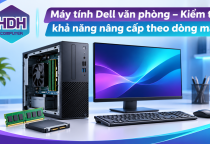
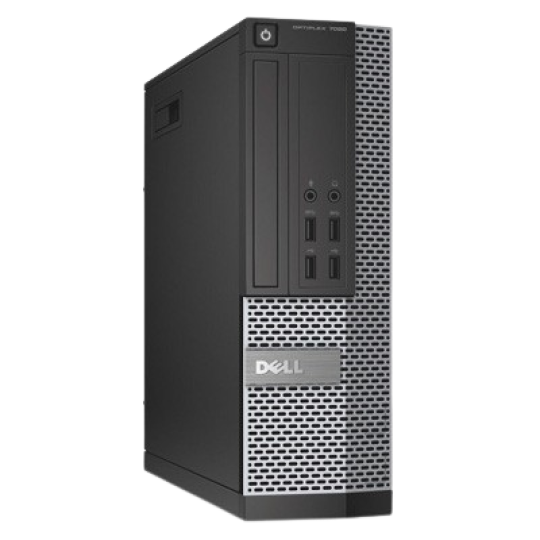
Khi xem máy tính văn phòng Dell hoặc máy bộ tương tự, hãy xác nhận ổ cứng đang lắp là HDD hay SSD, giao tiếp SATA hay NVMe và còn khay hoặc khe mở rộng hay không. Một số máy nhỏ có không gian lắp đặt hạn chế; việc nâng thêm ổ có thể cần dây, caddy hoặc linh kiện tương thích. Đừng suy đoán chỉ từ hình ảnh bên ngoài. Nhờ người bán kiểm tra theo model cụ thể giúp xác định phương án mở rộng trước khi mua, nhất là khi doanh nghiệp muốn chuẩn bị sẵn máy cho nhiều người dùng.
Phần lớn công việc văn phòng phổ biến có thể dùng đồ họa tích hợp nếu chỉ xử lý văn bản, bảng tính, trình duyệt, xem video và trình chiếu. GPU rời thường chỉ cần khi phần mềm, tác vụ đa màn hình hoặc nội dung chuyên môn có yêu cầu cụ thể. Việc mua card đồ họa mạnh hơn nhu cầu làm tăng chi phí, điện năng và nhiệt lượng, đồng thời có thể không phù hợp với vỏ máy nhỏ. Hãy nêu tên phần mềm và yêu cầu đồ họa trước khi chọn; tránh mua theo quảng cáo chung chung về cấu hình mạnh.
Màn hình làm việc ảnh hưởng đến sự thoải mái khi xử lý nhiều cửa sổ. Nếu người dùng thường xem bảng tính rộng hoặc so sánh nhiều tài liệu, kích thước và độ phân giải màn hình có thể quan trọng hơn việc nâng GPU. Kiểm tra cổng xuất hình trên máy có tương thích với màn hình đang sử dụng hay không, chẳng hạn HDMI, DisplayPort hoặc VGA tùy thiết bị. Khi kết nối hai màn hình, hãy xác nhận máy hỗ trợ số màn hình và độ phân giải mong muốn. Việc kiểm tra trước giúp tránh mua xong mới phát hiện thiếu cổng phù hợp.
Máy dạng SFF hoặc mini PC giúp tiết kiệm không gian, phù hợp quầy làm việc nhỏ và bàn có ít diện tích. Đổi lại, cấu trúc gọn có thể giới hạn số khe mở rộng, loại card đồ họa, kích thước nguồn hoặc khả năng lắp thêm ổ. Máy dạng tower thường có không gian rộng hơn nhưng chiếm chỗ và cần sắp xếp dây nguồn hợp lý. Doanh nghiệp nên xem vị trí đặt, luồng gió, độ cao gầm bàn và khả năng tiếp cận cổng kết nối ở mặt trước trước khi chốt kiểu thùng máy.
Khả năng nâng cấp nên được kiểm tra theo từng linh kiện, không chỉ dựa trên câu trả lời chung rằng máy có thể nâng cấp. Hỏi rõ có thể thêm RAM đến mức nào, còn khe lưu trữ hay không, bộ nguồn chịu được linh kiện nào và bo mạch chủ hỗ trợ CPU ra sao. Với máy bộ, linh kiện có thể dùng kích thước hoặc đầu nối riêng. Ghi lại model và mã sản phẩm để tra cứu sau này. Nếu người bán không xác nhận được điểm nào, hãy coi đó là thông tin cần kiểm tra thêm thay vì tự suy ra khả năng tương thích.
Trước khi chốt mua, hãy kiểm tra lại danh sách phần mềm, số ứng dụng chạy đồng thời, dung lượng tệp và thiết bị ngoại vi cho từng nhóm nhân viên. Đối chiếu các yêu cầu đó với CPU, RAM, ổ SSD, đồ họa, cổng kết nối và kiểu thùng máy. Đề nghị người tư vấn ghi cấu hình cụ thể vào báo giá, bao gồm model thiết bị, tình trạng mới hay đã qua sử dụng và chính sách bảo hành được áp dụng. Cách ghi rõ ràng giúp hai bên không nhầm giữa một tên gọi sản phẩm chung với cấu hình thực tế được giao.
Nếu chọn Dell OptiPlex 3050 SFF đang có trên danh mục sản phẩm, trang giới thiệu hiện liệt kê bộ xử lý Core i3-6100, RAM 8GB DDR4, SSD NVMe 128GB và đồ họa tích hợp Intel HD Graphics 530. Đây là dữ liệu tham khảo cho đúng mẫu được niêm yết; giá, tình trạng, phần mềm cài sẵn và khả năng mở rộng cần xác nhận lại trước khi đặt. Đừng mặc định một thông số của model này áp dụng cho các phiên bản khác như i5, i7 hoặc dòng máy Dell khác cùng tên gần giống.
Khi nhận máy, kiểm tra model, cấu hình RAM và dung lượng ổ, số lượng thiết bị, ngoại hình, cổng kết nối cùng phụ kiện đi kèm. Khởi động máy và thử các ứng dụng đại diện cho công việc thực tế. Với đơn hàng nhiều máy, nên kiểm tra ngẫu nhiên theo lô và lưu lại danh sách số sê-ri hoặc mã quản lý nội bộ theo quy trình doanh nghiệp. Nếu có điểm khác với báo giá, ghi nhận trước khi bàn giao cho người sử dụng. Việc đối chiếu sớm thường dễ xử lý hơn sau khi máy đã được cài đặt và phân bổ.
Tham khảo máy tính văn phòng tại HDH Computer
Xem danh mục máy tính văn phòng →