HDH COMPUTER
Máy tính đồ họa cần được chọn theo phần mềm và loại dự án cụ thể. Một bộ máy dùng để chỉnh ảnh tĩnh không nhất thiết cần cấu hình giống workstation dựng video, làm mô hình ba chiều hoặc render cảnh. Khi chỉ nhìn thông số CPU hay dung lượng card đồ họa, doanh nghiệp có thể mua thiếu một thành phần quan trọng hoặc đầu tư dư vào phần không được ứng dụng tận dụng.
Bài viết hướng dẫn cách đối chiếu RAM, GPU, VRAM và ổ lưu trữ với quy trình làm việc, đồng thời lưu ý tương thích driver, màn hình và thiết bị ngoại vi. Hãy dùng yêu cầu phần cứng do nhà phát triển phần mềm công bố làm căn cứ, sau đó xác nhận cấu hình, tình trạng và bảo hành theo đúng model đang được chào bán.
Khi chọn máy tính đồ họa, hãy bắt đầu bằng danh sách phần mềm sẽ cài và loại công việc người dùng thực hiện. Thiết kế ảnh hai chiều, dựng video, làm mô hình ba chiều, hậu kỳ và kết xuất cảnh có thể đặt áp lực lên các linh kiện khác nhau. Cùng một tên gọi đồ họa không đủ để xác định cấu hình; một người chủ yếu chỉnh ảnh tĩnh có thể cần ưu tiên dung lượng RAM và ổ lưu trữ, trong khi người dựng hình ba chiều hoặc hiệu ứng cần xem kỹ GPU và bộ nhớ đồ họa.
Ghi tên ứng dụng và phiên bản dự kiến sử dụng, sau đó tra yêu cầu phần cứng do nhà phát triển công bố. Cần phân biệt mức tối thiểu để khởi chạy với mức đề xuất để làm việc thoải mái. Nếu phần mềm có bộ công cụ riêng cho render bằng CPU, GPU hoặc tăng tốc phần cứng, hãy ghi rõ tính năng nào đang bật trong quy trình. Thông tin đó giúp tư vấn viên so cấu hình có cơ sở thay vì suy luận chỉ từ số nhân, tên card hoặc hình thức thùng máy.
Mô tả một dự án điển hình bằng những dữ liệu dễ kiểm tra: độ phân giải ảnh, thời lượng video, số lớp, độ phức tạp của mô hình, dung lượng tệp nguồn và thời gian cần hoàn tất. Hãy nêu tần suất làm việc với dự án lớn nhất, không chỉ dự án nhẹ hằng ngày. Nếu nhiều dự án được mở đồng thời, ghi số ứng dụng và tệp thường chạy song song. Những thông tin này phản ánh nhu cầu bộ nhớ và lưu trữ thực tế sát hơn việc chỉ nói cần máy mạnh.
CPU phù hợp phụ thuộc vào ứng dụng thường dùng và cách phần mềm phân chia công việc. Một số thao tác tương tác như mở dự án, tạo hiệu ứng hoặc xử lý đơn luồng nhạy với tốc độ nhân; một số tác vụ khác tận dụng nhiều nhân khi xuất tệp hoặc render. Vì vậy, hãy xác định phần nào trong quy trình chiếm thời gian chờ nhiều nhất. Nếu vấn đề là xuất video kéo dài, nâng GPU mà không kiểm tra mã hóa và bộ xử lý có thể không cải thiện được thời gian như mong đợi.
Khi so sánh CPU, đối chiếu thế hệ, số nhân, mức xung và nền tảng hỗ trợ với đúng phần mềm. Không nên chọn chỉ theo nhãn Core i5, i7 hoặc số nhân quảng cáo mà bỏ qua đời sản phẩm và khả năng làm mát. Với hệ thống dùng lâu, bo mạch chủ, nguồn và tản nhiệt cũng ảnh hưởng đến lựa chọn. Nếu máy chạy tác vụ dài, cần xem điều kiện thông gió để bộ xử lý duy trì hoạt động ổn định thay vì chỉ đạt hiệu năng trong một lần kiểm tra ngắn.
Tách rõ công việc tương tác khỏi công việc chạy nền. Người thiết kế thường cần phản hồi nhanh khi xoay mô hình, xem trước hiệu ứng hoặc thao tác trên timeline; người chạy render có thể chấp nhận máy bận lâu hơn nếu dự án hoàn thành đúng lịch. Hai tình huống dẫn đến ưu tiên khác nhau. Hãy hỏi người dùng về thời gian chờ chấp nhận được, thời điểm render và việc máy còn phải làm tác vụ khác trong lúc xử lý để chọn cấu hình cân đối.
RAM cần đủ chỗ cho hệ điều hành, ứng dụng đồ họa, dự án đang mở và các tác vụ nền. Khi dự án có nhiều lớp, khung hình độ phân giải cao, cảnh nhiều đối tượng hoặc timeline dài, mức sử dụng bộ nhớ có thể tăng đáng kể. Người dùng cũng có thể mở đồng thời phần mềm chỉnh sửa, trình duyệt tra cứu, công cụ quản lý tệp và ứng dụng giao tiếp. Hãy đánh giá tổng mức sử dụng trong giờ làm việc cao điểm thay vì chọn RAM theo một ứng dụng vừa khởi chạy.
Tệp dự án lớn và đa nhiệm khiến máy dễ chuyển dữ liệu tạm sang ổ lưu trữ khi bộ nhớ không còn đủ. Dấu hiệu thường gặp là chuyển cửa sổ chậm, xem trước bị ngắt quãng hoặc ứng dụng phải tải lại nội dung. Nếu máy hiện tại đang gặp tình trạng này, ghi nhận mức sử dụng RAM và loại dự án lúc xảy ra. Dữ liệu trước và sau nâng cấp sẽ giúp xác định vấn đề có thực sự nằm ở bộ nhớ hay còn do ổ lưu trữ, GPU, plugin hoặc cách cài đặt phần mềm.
Khi chọn thanh RAM, kiểm tra chuẩn DDR, dung lượng mỗi thanh, tốc độ mà bo mạch chủ hỗ trợ, số khe còn trống và giới hạn tối đa của hệ thống. Không phải máy nào cũng nhận mọi bộ nhớ có cùng hình dạng. Máy bộ và workstation có thể dùng cấu hình riêng, còn một số nền tảng hỗ trợ kênh bộ nhớ khác nhau. Hãy hỏi rõ cách lắp để giữ tương thích và tính ổn định. Đừng mua nhiều thanh trước khi xác nhận mã bo mạch chủ hoặc model máy.
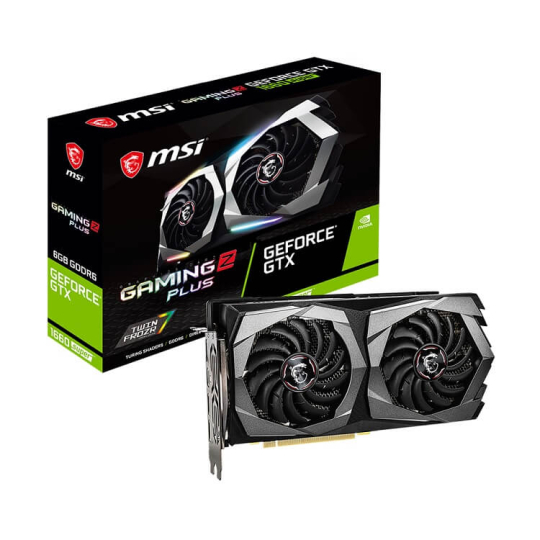
GPU có thể tăng tốc xem trước, hiệu ứng, xử lý ảnh, dựng hình hoặc render nếu ứng dụng hỗ trợ. Mức hữu ích phụ thuộc vào phần mềm, phiên bản, plugin và định dạng dự án. Một card có thông số cao chưa chắc đem lại lợi ích tương xứng nếu ứng dụng chủ yếu dùng CPU hoặc không hỗ trợ tính năng mà card cung cấp. Trước khi mua, tra danh sách GPU được hỗ trợ, yêu cầu driver và các tính năng tăng tốc trong tài liệu phần mềm. Cần phân biệt card dùng để hiển thị nhiều màn hình với GPU phục vụ xử lý chuyên môn.
VRAM là bộ nhớ riêng của card đồ họa, dùng giữ dữ liệu hình ảnh, texture, khung hình và mô hình đang xử lý. Dự án có độ phân giải cao, nhiều lớp hoặc cảnh chi tiết có thể đòi hỏi VRAM nhiều hơn. Khi thiếu, một số thao tác có thể chậm, báo lỗi hoặc phải giảm chất lượng xem trước. Hãy đối chiếu quy mô dự án thực tế với yêu cầu ứng dụng, thay vì chọn dung lượng chỉ vì con số lớn. Nếu phần mềm có giới hạn khuyến nghị, hãy dùng tài liệu hiện hành làm mốc kiểm tra.
Bên cạnh GPU, xem kích thước card, số cổng xuất hình, chiều dài, độ dày, yêu cầu nguồn và khả năng làm mát trong thùng máy. Card đồ họa có thể không vừa máy dạng SFF hoặc cần thêm đầu cấp nguồn mà bộ nguồn hiện tại không có. Kiểm tra số màn hình và độ phân giải cần dùng, đồng thời xác nhận máy hỗ trợ cổng kết nối phù hợp. Một lựa chọn đúng tác vụ nhưng không tương thích vật lý hoặc điện năng vẫn không thể triển khai an toàn.
Ổ lưu trữ quyết định thời gian mở tệp, tải thư viện và chuyển dữ liệu giữa dự án. SSD có thể giúp các thao tác này phản hồi nhanh hơn, nhưng dung lượng phải đủ cho ứng dụng, tệp nguồn, cache và bản xuất. Dự án video hoặc mô hình có thể tạo ra nhiều tệp trung gian, vì vậy cần tính cả phần dữ liệu chưa hoàn tất. Đừng chỉ nhìn dung lượng ổ cài hệ điều hành; hãy xác định nơi lưu tệp làm việc và thời gian giữ các bản cũ.
Có thể tách ổ hệ điều hành và ứng dụng khỏi ổ dự án nếu cấu hình và ngân sách cho phép, nhưng cần xem chuẩn kết nối, số khe và luồng sao lưu. Tệp cache có thể tăng nhanh khi phần mềm tạo bản xem trước hoặc dữ liệu tạm. Người dùng nên có quy trình dọn dẹp cache trong khi giữ lại tệp nguồn và bản hoàn tất. Không xóa dữ liệu dự án chỉ để giải phóng dung lượng khi chưa kiểm tra bản sao lưu hoặc yêu cầu lưu trữ của doanh nghiệp.
Đối với nhóm nhiều người, quy ước đặt tên thư mục và lưu bản dự án giúp tránh tạo nhiều phiên bản không rõ ràng. Hãy phân biệt tệp nguồn, tệp làm việc, bản xuất và bản lưu trữ. Nếu dữ liệu nằm trên máy chủ hoặc thiết bị mạng, kiểm tra băng thông và quyền truy cập vì ổ SSD nhanh không thể khắc phục mạng chậm. Khi làm việc trực tiếp từ ổ ngoài, xác nhận tốc độ kết nối và cách tháo an toàn để hạn chế lỗi tệp.
Màn hình là công cụ làm việc trực tiếp với hình ảnh nên cần phù hợp độ phân giải, kích thước và cách hiển thị mà người dùng cần. Với công việc yêu cầu so màu, cần kiểm tra quy trình hiệu chỉnh, ánh sáng phòng và cài đặt màn hình, không chỉ dựa trên GPU. Khi lắp nhiều màn hình, xác nhận số cổng và độ phân giải cùng lúc. Nếu dùng bảng vẽ, thiết bị nhập liệu hoặc màn hình chuyên dụng, kiểm tra driver và phần mềm điều khiển trước khi đưa máy vào nhóm dự án.
Driver GPU cần tương thích với hệ điều hành và ứng dụng. Một driver mới nhất không phải lúc nào cũng là lựa chọn ổn định nhất cho phần mềm đã được chứng nhận; một số nhà phát triển công bố phiên bản khuyến nghị riêng. Doanh nghiệp nên ghi lại phiên bản driver và cấu hình đang hoạt động tốt để có thể khôi phục khi cập nhật gây lỗi. Khi triển khai nhiều máy, thử nghiệm trên một thiết bị trước khi cập nhật toàn bộ giúp giảm rủi ro gián đoạn công việc.
Phần mềm chuyên môn có thể phụ thuộc plugin, codec, thư viện font và thiết bị ngoại vi. Trước khi đổi máy, lập danh sách các thành phần này và xác nhận có thể cài lại hoặc chuyển giấy phép hợp lệ. Không nên mặc định việc sao chép toàn bộ thư mục từ máy cũ sẽ giữ nguyên cấu hình. Ghi lại tài khoản phần mềm, nơi lưu preset, đường dẫn thư viện và quyền truy cập dự án giúp quá trình chuyển đổi diễn ra có kiểm soát.
Một bảng so sánh có thể gồm phần mềm, loại dự án, CPU, RAM, GPU và VRAM, dung lượng SSD, màn hình, nguồn, cổng kết nối, driver, tình trạng sản phẩm, bảo hành và chi phí triển khai. Ghi từng cấu hình trên một dòng để người quyết định nhìn thấy điểm khác nhau. Các giá trị cần được xác nhận theo báo giá hiện tại; đừng dùng một ảnh chụp cũ hoặc tên model gần giống làm căn cứ cuối cùng. Nếu thiếu dữ liệu, đánh dấu cần xác minh thay vì điền theo phỏng đoán.
Ưu tiên chi tiêu theo điểm nghẽn đã xác định. Nếu timeline thường bị giật khi xem trước, hãy kiểm tra RAM, GPU, codec và ổ trước khi nâng toàn bộ hệ thống. Nếu xuất tệp chiếm phần lớn thời gian, xác định ứng dụng dùng CPU hay GPU và thử cấu hình đại diện. Nếu mở dự án chậm, xem ổ lưu trữ và mạng. Cách phân tích theo công việc tránh mua linh kiện đắt nhưng không cải thiện vấn đề mà người dùng thực sự gặp.
Khi so máy mới và máy đã qua sử dụng, cần tính cả rủi ro, thời gian bảo hành, tình trạng linh kiện, chi phí nâng cấp và khả năng thay thế. Cấu hình có giá thấp nhưng thiếu cổng, nguồn yếu hoặc không còn khe RAM có thể phát sinh chi phí sau đó. Đề nghị cửa hàng giải thích những phần được bao gồm, phần cần mua thêm và điều kiện hỗ trợ khi có lỗi. Chính sách cụ thể cần được đọc và xác nhận trước khi thanh toán.
Tham khảo linh kiện đồ họa tại HDH Computer
Xem danh mục card đồ họa →